أنشئ شارة في شوبيفاي وشاهدها في متجرك
الشارة علامة صغيرة تظهر على منتجاتك، مثل «خصم 20%». في هذا المقال تنشئ شارة، وتختار المنتجات التي تظهر عليها وموضعها، ثم تحفظها وتراها في متجرك.
متى تستخدم هذا المقال
- تنشئ أول شارة في متجرك على شوبيفاي.
- تريد شارة تعرض نسبة الخصم أو الكمية المتبقية تلقائيًا.
قبل أن تبدأ
- فعّلت إضافة التطبيق في القالب.
- لشارة تعرض نسبة الخصم أو مبلغ التوفير: المنتج عليه سعر قبل الخصم (Compare-at price) في شوبيفاي، أعلى من سعر البيع. بدونه لا يوجد خصم لعرضه.
أنشئ الشارة
- في قائمة التطبيق اضغط إنشاء شارة. تجدها أيضًا في الرئيسية باسم إنشاء شارة جديدة، وفي إدارة الشارات باسم إنشاء شارة.
- اكتب اسمًا في الاسم:.
- في تبويب التصميم، اختر نوع الشارة: شارة نصية أو شارة صورة.
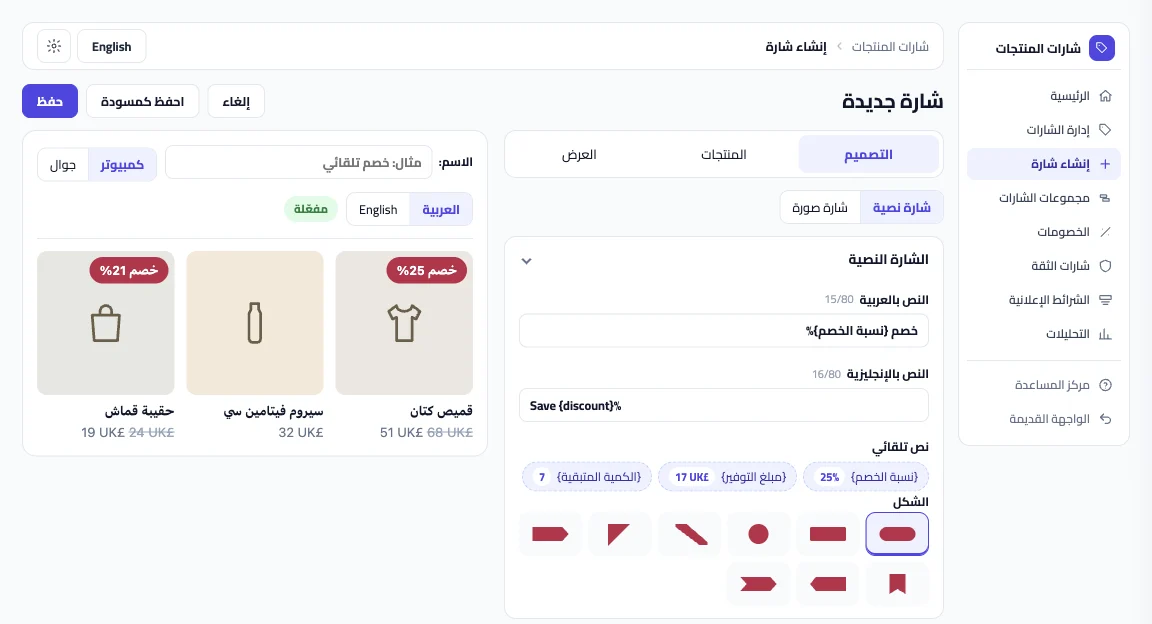
اختر نص الشارة أو صورتها
شارة نصية
اكتب النص في النص بالعربية والنص بالإنجليزية. يعرض المتجر النص الإنجليزي للمتسوق الذي يتصفح بالإنجليزية، والعربي للمتسوق الذي يتصفح بالعربية. للمتسوق الذي يتصفح بلغة أخرى تستخدم الشارة نص اللغة الرئيسية لمتجرك (الإنجليزية أو العربية) إن كتبته، وإلا يظهر النص العربي. إذا أردت النص نفسه لكل المتسوقين فاكتبه في الحقلين.
يمكنك ضبط الشكل والألوان والخط والحجم في قسمي الألوان والتعبئة والخط والمظهر.
نص تلقائي (نسبة الخصم وغيرها)
تحت الحقلين أزرار نص تلقائي. اضغط زرًا ليُضاف إلى النص عند المؤشر:
| الزر | ما يظهر |
|---|---|
{نسبة الخصم} | نسبة الخصم، مثل 20 |
{مبلغ التوفير} | مبلغ التوفير بعملة المنتج، مثل £17 |
{الكمية المتبقية} | الكمية المتبقية |
عندما تضيف زرًا إلى حقل النص الإنجليزي يظهر فيه باسمه الإنجليزي: {discount} و{savings} و{stock}. النص الافتراضي في الحقل الإنجليزي مثال على ذلك: Save {discount}%.
الشارة التي لا يمكن ملء نصها لمنتج ما لا تُرسم عليه أصلًا:
{نسبة الخصم}و{مبلغ التوفير}يحتاجان سعرًا قبل الخصم أعلى من سعر البيع. المنتج بلا سعر قبل الخصم لا تظهر عليه الشارة.{الكمية المتبقية}تحتاج أن يتتبع المنتج مخزونه في شوبيفاي. المنتج الذي لا يتتبع المخزون لا تظهر عليه الشارة.
شارة صورة
اختر شارة صورة، ثم في اختر من المكتبة ابحث عن شارة بالاسم أو النوع، أو افتح تصاميمي، أو اضغط ارفع تصميمك لرفع صورتك.
اختر الموضع
في قسم الموضع من تبويب التصميم:
- مكان الشارة: على صورة المنتج أو تحت صورة المنتج.
- الموضع: اختر من الشبكة، مثل أعلى البداية أو أسفل النهاية. للتحكم الدقيق اختر تعديل الموضع يدويًا.
اختر المنتجات
في تبويب المنتجات، تحت اعرض الشارة على اختر:
| الخيار | ماذا يحدث |
|---|---|
| كل منتجات المتجر | تظهر الشارة على كل منتج. |
| منتجات أختارها | تبحث عن المنتجات بالاسم أو رمز SKU وتختارها. |
| مجموعات كاملة | تختار مجموعات (Collections) من متجرك. المنتجات الجديدة في المجموعة المختارة تأخذ الشارة خلال ساعة. |
| حسب شروط | تظهر على المنتجات التي تنطبق عليها شروطك: مخفّضة، نسبة الخصم، نطاق سعر، اسم المنتج، نفدت الكمية، وغيرها. تُفحص الشروط من جديد كلما تغيّر السعر أو الكمية. |
يمكنك أيضًا استثناء منتجات أو مجموعات.
الشروط وسم (Tag) وكمية قليلة وجديدة والأكثر مبيعًا تعتمد على نسخ بيانات المنتجات من شوبيفاي. بعد التثبيت قد يستغرق امتلاء النسخة بعض الوقت، فقد تنطبق هذه الشروط على منتجات أقل في البداية.
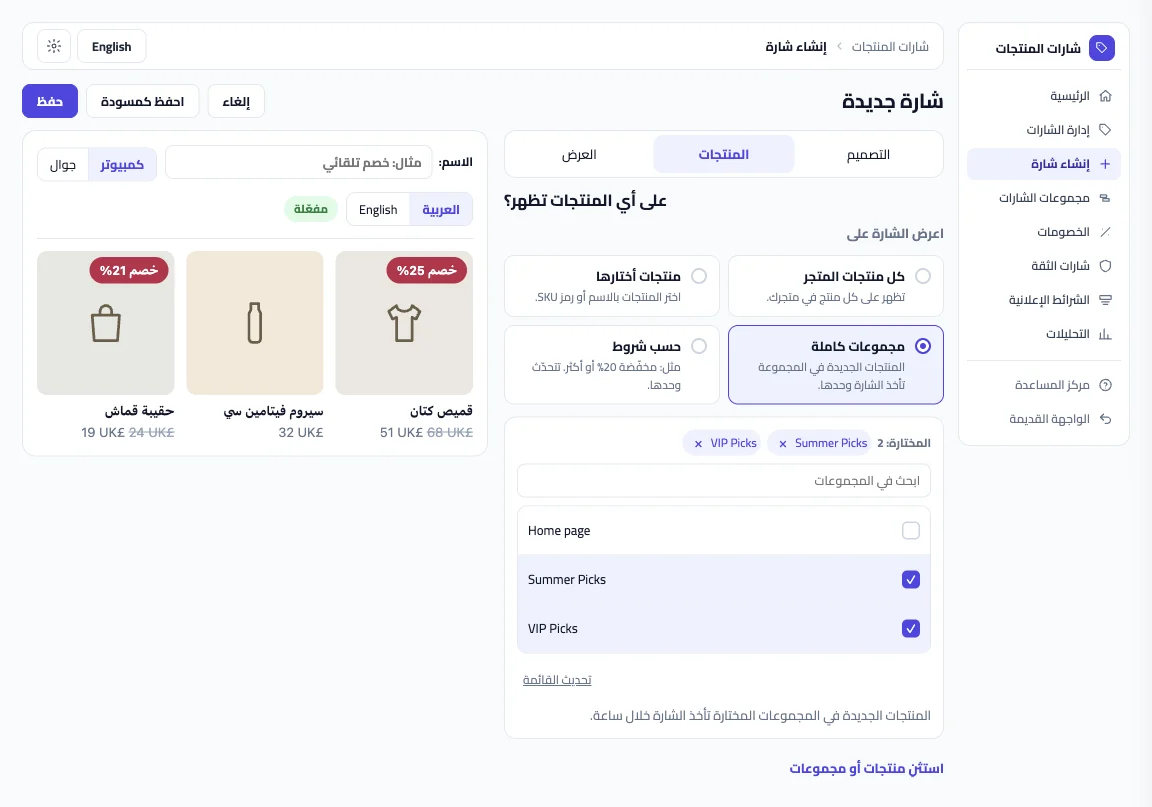
اختر مكان الظهور
في تبويب العرض اختر الصفحات التي تظهر فيها الشارة (صفحة المنتج، صفحة القسم، الصفحة الرئيسية، صفحة البحث، صفحة السلة) والأجهزة (كل الأجهزة، الكمبيوتر، الجوال). اختر صفحة واحدة على الأقل وجهازًا واحدًا على الأقل.
تحت لغات المتجر اختر كل اللغات لتظهر الشارة بكل لغات متجرك، أو لغات محددة لتظهر فقط حين يختار العميل إحدى اللغات التي حددتها. لغات المتجر تعتمد على باقتك.
احفظ الشارة
- اضغط حفظ لتظهر الشارة في متجرك. تظهر الرسالة تم الحفظ. تظهر الشارة في متجرك خلال دقائق.
- أو اضغط احفظ كمسودة لتحفظها دون إظهارها. تظهر الرسالة تم الحفظ كمسودة.
إذا ظهرت الرسالة تم الحفظ. لا تظهر في متجرك حتى الآن، وستظهر الشارات الجديدة فيه عند تفعيلها لمتجرك.، فالشارات الجديدة لم تُفعَّل لمتجرك بعد. شارتك محفوظة وستظهر عند التفعيل.
شاهد الشارة في متجرك
- انتظر بضع دقائق بعد الحفظ.
- افتح صفحة منتج تنطبق عليه الشارة في نافذة تصفح خاصة.
- إذا لم تظهر، راجع إذا لم تظهر الشارات.
تأكد أن كل شيء يعمل
- في إدارة الشارات تظهر الشارة بحالة نشطة، ويذكر صفها ما تستهدفه، مثل كل المنتجات أو منتجات مخفّضة أو الشروط التي اخترتها.
- تظهر الشارة على المنتجات التي اخترتها وفي الصفحات التي حددتها.
- شارة نسبة الخصم تظهر على المنتجات التي عليها سعر قبل الخصم فقط.
مقالات ذات صلة
هل أجاب هذا المقال على سؤالك؟