الخصومات في شوبيفاي: تلقائية وبالكود مع شارة مطابقة
من صفحة الخصومات في التطبيق تنشئ خصمًا تلقائيًا أو كود خصم يُنشأ في متجرك على شوبيفاي نفسه، ثم تنشئ له شارة تُبرزه على منتجاته. الخصومات هي خصومات شوبيفاي التلقائية وأكواد الخصم التي ينشئها التطبيق ويبقيها متزامنة.
متى تستخدم هذا المقال
- تريد خصمًا على منتجات أو مجموعات في متجرك وشارة تعلن عنه.
- تريد أن تعرف أين يعيش الخصم وماذا يحدث له عند إلغاء التثبيت.
قبل أن تبدأ
- ثبّتّ التطبيق وفعّلت إضافة التطبيق. راجع ثبّت Badges في متجر شوبيفاي وفعّل إضافة التطبيق.
- لا تحتاج إلى إنشاء الخصم في شوبيفاي أولًا. ينشئه التطبيق في متجرك.
اختر نوع الخصم
- في قائمة التطبيق افتح الخصومات.
- اضغط إنشاء حملة (أو إنشاء خصم إذا لم تكن لديك حملات بعد).
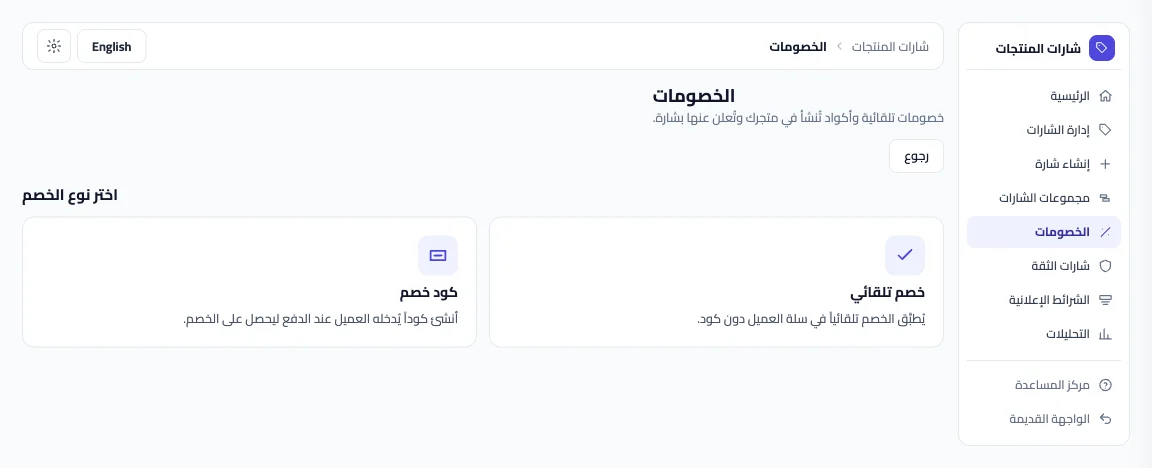
- تحت اختر نوع الخصم، اختر:
- خصم تلقائي: يُطبَّق في سلة العميل دون كود.
- كود خصم: كود يُدخله العميل عند الدفع.
اضبط الخصم
في المحرر:
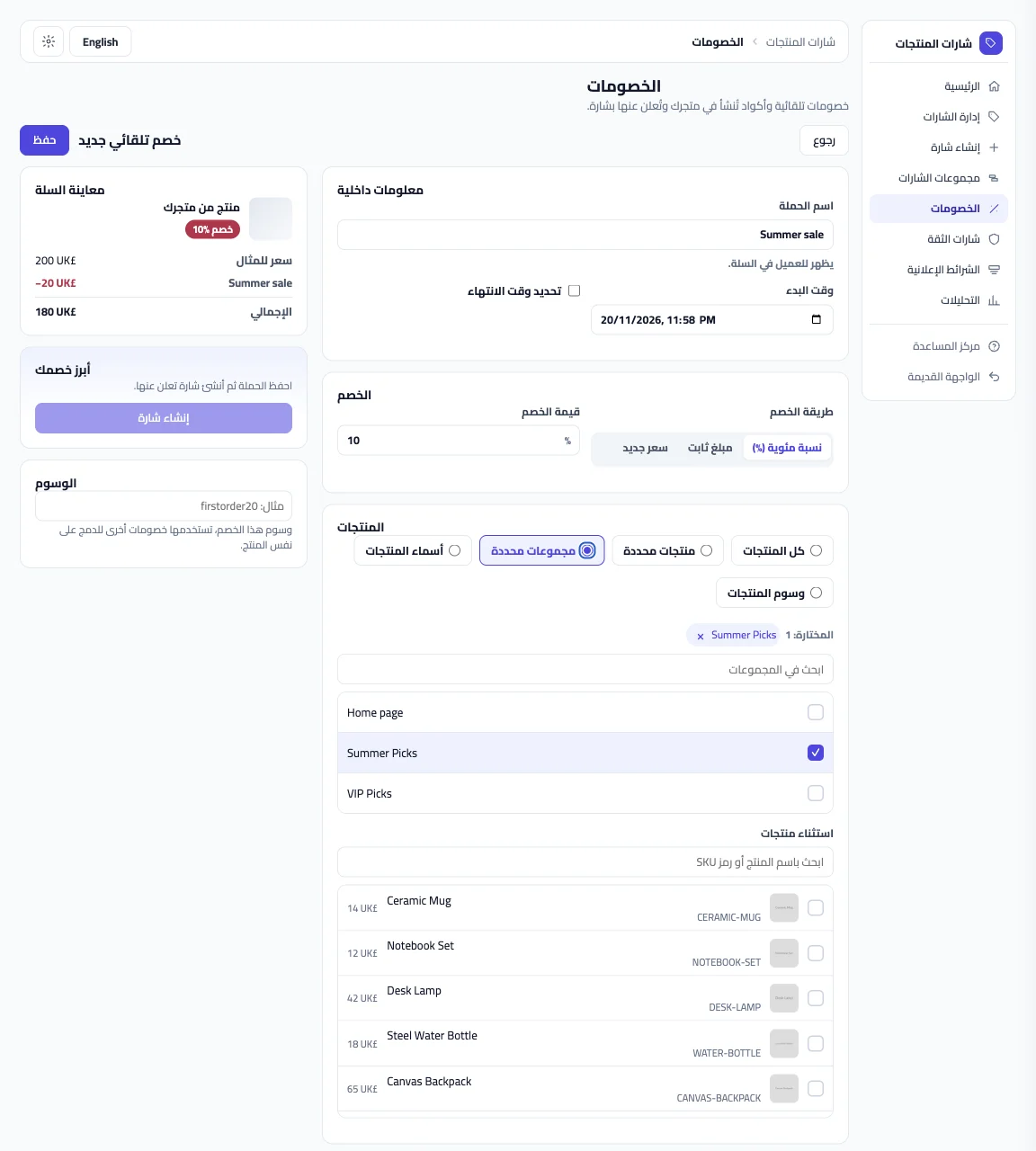
- اسم الحملة: يراه العميل في السلة.
- وقت البدء: الافتراضي عند الحفظ. اضغط تحديد وقت الانتهاء إن أردت وقت انتهاء، ثم اكتب وقت الانتهاء. يجب أن يأتي الانتهاء بعد البدء.
- لكود الخصم: اكتب كود الخصم أو اضغط إنشاء كود عشوائي. إذا كان الكود مستخدمًا في خصم آخر تظهر رسالة بذلك.
- اختر طريقة الخصم واكتب قيمة الخصم:
- نسبة مئوية (%).
- مبلغ ثابت: يُخصم من كل وحدة أو مرة واحدة للطلب. تحت تطبيق المبلغ اختر على كل منتج أو مرة واحدة للطلب. مع مرة واحدة للطلب يُوزَّع المبلغ على المنتجات المخصومة في السلة، فلا تُظهر صفحات المنتجات سعرًا جديدًا.
- سعر جديد: تُباع المنتجات بهذا السعر، وتُستثنى المنتجات التي سعرها مساوٍ له أو أقل. لا يوفّر شوبيفاي كوبون سعر جديد، لذلك ينشئ التطبيق كوبونًا ثابتًا لكل سعر حالي، بحد أقصى يعرضه المحرر.
- في المنتجات، اختر ما ينطبق عليه الخصم: كل المنتجات، أو منتجات محددة، أو مجموعات محددة (Collections)، أو أسماء المنتجات، أو وسوم المنتجات. يمكنك أيضًا استثناء منتجات. الاستهداف بالأسماء والوسوم يعتمد على نسخ بيانات المنتجات من شوبيفاي. إذا كان متجرك يبيع اشتراكات يظهر أيضًا خيار يُطبَّق على: الشراء لمرة واحدة أو الاشتراكات أو الاثنين.
- اختر الحد الأدنى للشراء: بدون حد أدنى، أو حد أدنى لمبلغ الشراء، أو حد أدنى لعدد المنتجات. يُطبَّق الخصم عندما تصل سلة العميل إلى هذا الحد.
- اضغط حفظ. تظهر الرسالة حفظنا الخصم. يمكنك الآن إنشاء شارة له.
تعرض معاينة السلة في الجانب كيف يظهر الخصم في سلة العميل.
بعد الحفظ تظهر الحملة في قائمة الخصومات بحالة نشط أو مجدول أو غير نشط أو منتهٍ. إذا ظهرت قيد المزامنة فالتطبيق ينشئ الخصم في متجرك. وإذا ظهرت لم يقبله المتجر فأعد المحاولة بعد قليل. يمكنك تشغيل أي حملة أو إيقافها من القائمة.
أنشئ شارة مطابقة
بعد حفظ الخصم، في قسم أبرز خصمك اضغط إنشاء شارة. ينشئ التطبيق شارة نصية بصيغة مسودة:
- اسمها اسم الحملة، ونصها مثل «خصم 20%» بالعربية و«20% off» بالإنجليزية.
- تستهدف المنتجات أو المجموعات أو الوسوم أو الأسماء نفسها التي اخترتها للخصم.
- تأخذ جدولة الخصم نفسها.
الشارة مسودة ولا تظهر في متجرك حتى تفتحها وتضغط حفظ. اضغط فتح الشارة المرتبطة لتعدّل تصميمها. راجع أنشئ شارة في شوبيفاي.
ادمج الخصم مع خصومات أخرى
في الدمج، اختر الخصومات التي يمكن أن تجتمع مع هذا الخصم في سلة العميل: خصومات المنتجات أو خصومات الطلب أو خصومات الشحن. يعرض زر العدد بجانب كل نوع الخصومات التي تسمح بذلك.
أما الدمج على نفس المنتج الواحد فهو متاح لمتاجر Shopify Plus فقط. في المتاجر الأخرى يُطبَّق على المنتج خصم واحد.
أين يعيش الخصم
- الخصم يُنشأ في متجرك على شوبيفاي، وتجده في صفحة Discounts في لوحة تحكم شوبيفاي.
- إذا حذفت الحملة من التطبيق، يُحذف الخصم من متجرك ولا يُطبَّق على الطلبات الجديدة.
- عند إلغاء تثبيت التطبيق يبقى الخصم في متجرك. يقطع شوبيفاي وصول التطبيق عند الإلغاء، فلا نستطيع حذف الخصومات التي أنشأناها. تبقى حتى تحذفها أنت أو تنتهي من تلقاء نفسها. راجع إلغاء التثبيت وبياناتك وطلبات الخصوصية في شوبيفاي.
تأكد أن كل شيء يعمل
- تظهر الحملة في قائمة الخصومات بحالة نشط.
- أضف منتجًا ينطبق عليه الخصم إلى سلة متجرك. يظهر الخصم في السلة، وفي حالة الكود أدخل الكود عند الدفع.
- الشارة المرتبطة تظهر على المنتجات بعد أن تحفظها.
إذا حدثت مشكلة
- لم يقبله المتجر: أعد المحاولة بعد قليل. إذا استمرت الرسالة راسلنا على [email protected].
- رسالة تقول إن منتجاتك لم تتم مزامنتها بعد: الخصم محفوظ، وينشئ التطبيق الكوبون عند اكتمال المزامنة.
مقالات ذات صلة
هل أجاب هذا المقال على سؤالك؟