حل مشكلة عدم ظهور العجلة في شوبيفاي
المشكلة
حفظت عجلتك، لكنها لا تُفتح في واجهة متجرك على شوبيفاي.
الأسباب المحتملة
- إضافة عجلة الحظ غير مفعّلة في قالبك.
- العجلة ليست نشطة، أو لم تُحفظ أبدًا.
- تشاهد المتجر من داخل محرر القالب.
- متجرك محمي بكلمة مرور.
- رأيت العجلة أو لففتها من قبل في هذا المتصفح.
- العجلة مضبوطة على عدم الظهور في هذا الجهاز.
- أنت في صفحة السلة.
- انتهت مشاهدات العجلة الشهرية في باقتك.
- غيّرت اسم وكيل التطبيق (App proxy) في شوبيفاي.
- لم يصل التغيير إلى متجرك بعد.
الحل لكل سبب
1. إضافة التطبيق غير مفعّلة
- افتح صفحة الرئيسية في التطبيق وانظر إلى العجلة في واجهة متجرك.
- إذا ظهرت غير مفعّلة، اضغط التفعيل في محرر القالب، وتأكد أن عجلة الحظ مفعّلة، واضغط Save (حفظ) في محرر القالب.
- ارجع إلى التطبيق واضغط افحص مرة أخرى.
إذا ظهرت لا يمكن الفحص هنا، افتح محرر القالب وتحقق من عجلة الحظ في قسم إضافات التطبيقات بنفسك.

2. العجلة ليست نشطة
- من قائمة التطبيق، اضغط العجلة.
- في الحالة، اجعل حالة العجلة نشطة واضغط حفظ.
- يجب أن تظهر الشارة تعمل في متجرك. العجلة مسودة أو متوقفة مؤقتًا لا تظهر.
3. أنت في محرر القالب
العجلة لا تُفتح داخل محرر القالب. افتح متجرك نفسه في تبويب جديد.
4. متجرك محمي بكلمة مرور
ما دام متجرك محميًا بكلمة مرور، يرى الزوار الذين لم يدخلوها صفحة كلمة المرور فقط، فلا يرون العجلة. أدخل كلمة مرور المتجر في متصفحك لتجربتها. يرى المتسوقون العجلة بعد إزالة كلمة المرور.
5. رأيت العجلة أو لففتها من قبل
- كل متسوق يلف مرة واحدة. في متصفح يتذكر اللفة، لا تُفتح العجلة له مرة أخرى ويختفي زر الفتح. تُرفض اللفة الثانية بالبريد نفسه أو رقم الجوال نفسه، حتى من جهاز أو متصفح جديد، برسالة «لقد لففت هذه العجلة من قبل.»
- كم مرة يحدد كم مرة تُفتح العجلة تلقائيًا لمتسوق لم يلف بعد. مع أي خيار غير كل زيارة، تُفتح فقط بالعدد الذي اخترته.
- إذا كان متجرك يعرض شريط ملفات تعريف الارتباط (الكوكيز) ولم يسمح المتسوق بحفظ التفضيلات، لا تستطيع العجلة تذكّر شيء في ذلك المتصفح. فتُفتح تلقائيًا مرة واحدة في كل زيارة لصفحة، مهما اخترت في كم مرة. يبقى زر الفتح ظاهرًا. لا يستطيع المتسوق اللف مرتين بالبريد نفسه أو رقم الجوال نفسه، لأن خادمنا يفحصهما.
للتجربة، افتح متجرك في نافذة تصفح خاصة جديدة.
6. الجهاز غير مفعّل
في متى تظهر ← اعرضها على، فعّل الكمبيوتر والجوال. الشاشة التي عرضها 768 بكسل أو أقل تُحسب جوالًا.
مع خيار عندما يوشك المتسوق على المغادرة، لا يوجد مؤشر على الجوال، لذلك تُفتح العجلة هناك بعد المدة المحددة.
7. أنت في صفحة السلة
لا تُفتح العجلة تلقائيًا في صفحة السلة، حتى لا تعيق الدفع. يظهر هناك زر الفتح فقط.
8. انتهت المشاهدات الشهرية
عندما تنتهي مشاهدات العجلة في باقتك وتنتهي مدة السماح، تتوقف العجلة عن الظهور للزوار الجدد حتى تتجدد مشاهداتك. راجع الباقات والفوترة ومشاهدات العجلة في شوبيفاي.
9. غيّرت اسم وكيل التطبيق في شوبيفاي
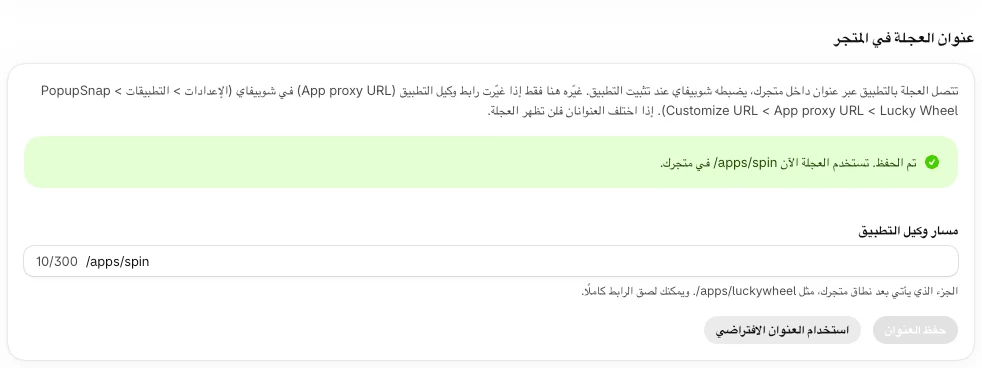
تتصل العجلة بالتطبيق عبر عنوان داخل متجرك. يضبطه شوبيفاي على /apps/luckywheel عند تثبيت التطبيق. إذا غيّرته في شوبيفاي (Settings ← Apps ← PopupSnap Lucky Wheel ← App proxy URL)، فلا يخبر شوبيفاي التطبيق، فتبقى العجلة تنادي العنوان القديم ولا تُفتح.
- افتح صفحة الرئيسية في التطبيق وابحث عن عنوان العجلة في المتجر.
- في مسار وكيل التطبيق، اكتب المسار الجديد، مثل
/apps/spin، أو الصق الرابط كاملًا. يبدأ المسار بـappsأوaأوcommunityأوtools، ثم اسم حتى 30 حرفًا من الحروف الإنجليزية أو الأرقام أو الشرطات. - اضغط حفظ العنوان. تقول الصفحة إن العجلة تستخدم الآن هذا العنوان في متجرك.
- للعودة إلى العنوان الأصلي، اضغط استخدام العنوان الافتراضي.
إذا قالت الصفحة إنها تعذّرت قراءة العنوان من شوبيفاي، حاول مرة أخرى لاحقًا.
10. لم يصل التغيير إلى متجرك بعد
قد يستغرق التغيير المحفوظ حتى دقيقة ليظهر. أعد تحميل الصفحة بعد دقيقة.
تأكد أن كل شيء يعمل
- تعرض الرئيسية حالة مفعّلة في العجلة في واجهة متجرك.
- تعرض صفحة العجلة الشارة تعمل في متجرك.
- في نافذة خاصة جديدة، تُفتح العجلة بعد المدة التي حددتها.
متى تتواصل مع الدعم
راسلنا على [email protected] إذا كان كل ما سبق سليمًا والعجلة لا تزال لا تُفتح. أرسل عنوان متجرك (your-store.myshopify.com) والصفحة التي جربت عليها.
مقالات ذات صلة
هل أجاب هذا المقال على سؤالك؟