ثبّت عجلة الحظ في متجر شوبيفاي
استخدم هذا المقال لتثبيت عجلة الحظ في شوبيفاي، وإظهارها في واجهة متجرك، ونشر أول عجلة. الخطوات أربع: التثبيت، ثم تفعيل إضافة التطبيق، ثم تجهيز العجلة، ثم النشر.
متى تستخدم هذا المقال
- تريد إضافة عجلة الحظ إلى متجرك في شوبيفاي.
- ثبّت التطبيق ولم تظهر العجلة في متجرك بعد.
قبل أن تبدأ
- متجر شوبيفاي فيه قناة البيع Online Store (المتجر الإلكتروني).
- حساب في شوبيفاي يملك صلاحية تثبيت التطبيقات.
ثبّت التطبيق
-
افتح صفحة PopupSnap Lucky Wheel في متجر تطبيقات شوبيفاي.
-
اضغط Install (تثبيت).
-
يعرض شوبيفاي الصلاحيات التي يطلبها التطبيق. وافق عليها لإكمال التثبيت. يطلب التطبيق ثلاث صلاحيات:
- إنشاء أكواد الخصم التي تعطيها العجلة وإدارتها؛
- حفظ المتسوقين الذين يكتبون بريدهم أو رقم جوالهم كعملاء في متجرك. يطلب التطبيق هذه الصلاحية، لكن حفظ العملاء متوقف عند الإطلاق (راجع إلغاء التثبيت وبياناتك وطلبات الخصوصية في شوبيفاي)؛
- ربط العجلة بالتطبيق عبر عنوان متجرك نفسه (
/apps/luckywheel). لا تحتاج إلى تغيير هذا العنوان. وإذا غيّرت اسم وكيل التطبيق (App proxy) في شوبيفاي لاحقًا، راجع حل مشكلة عدم ظهور العجلة في شوبيفاي.
لا يطلب التطبيق الوصول إلى طلباتك أو منتجاتك أو ملفات قالبك.
-
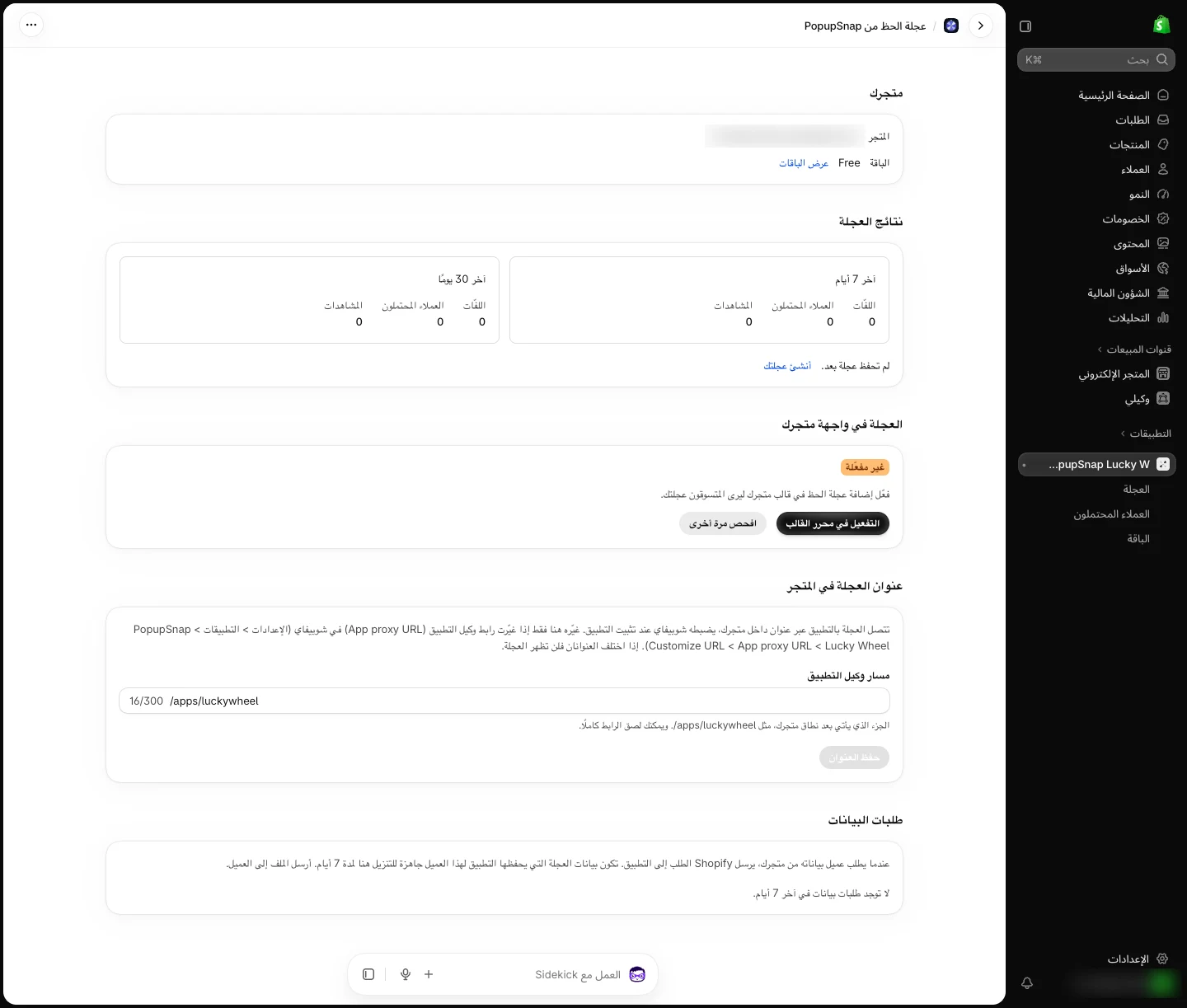
يفتح التطبيق داخل لوحة تحكم شوبيفاي على صفحة الرئيسية. لفتحه لاحقًا، اذهب إلى Apps (التطبيقات) في لوحة تحكم شوبيفاي واضغط عجلة الحظ من PopupSnap.
فعّل إضافة التطبيق
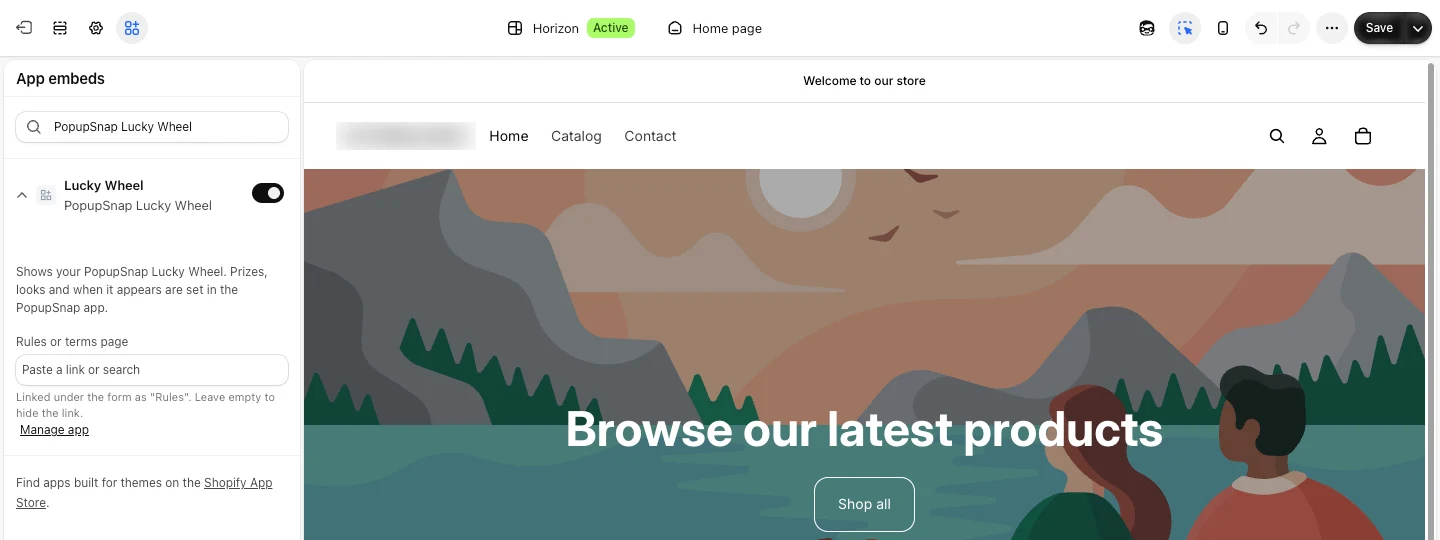
تصل العجلة إلى واجهة متجرك عبر إضافة تطبيق (App embed) في قالبك. تبقى مخفية حتى تفعّلها.
- في صفحة الرئيسية في التطبيق، ابحث عن العجلة في واجهة متجرك.
- اضغط التفعيل في محرر القالب. يفتح محرر القالب في تبويب جديد على قسم إضافات التطبيقات، وفيه عجلة الحظ مفعّلة.
- تأكد أن عجلة الحظ مفعّلة، ثم اضغط Save (حفظ) في محرر القالب.
- ارجع إلى التطبيق واضغط افحص مرة أخرى. تظهر الحالة مفعّلة.
إذا ظهرت الحالة لا يمكن الفحص هنا، فالتطبيق لا يستطيع قراءة الإعداد. افتح محرر القالب وتحقق من عجلة الحظ في قسم إضافات التطبيقات بنفسك.
جهّز عجلتك
- من قائمة التطبيق، اضغط العجلة.
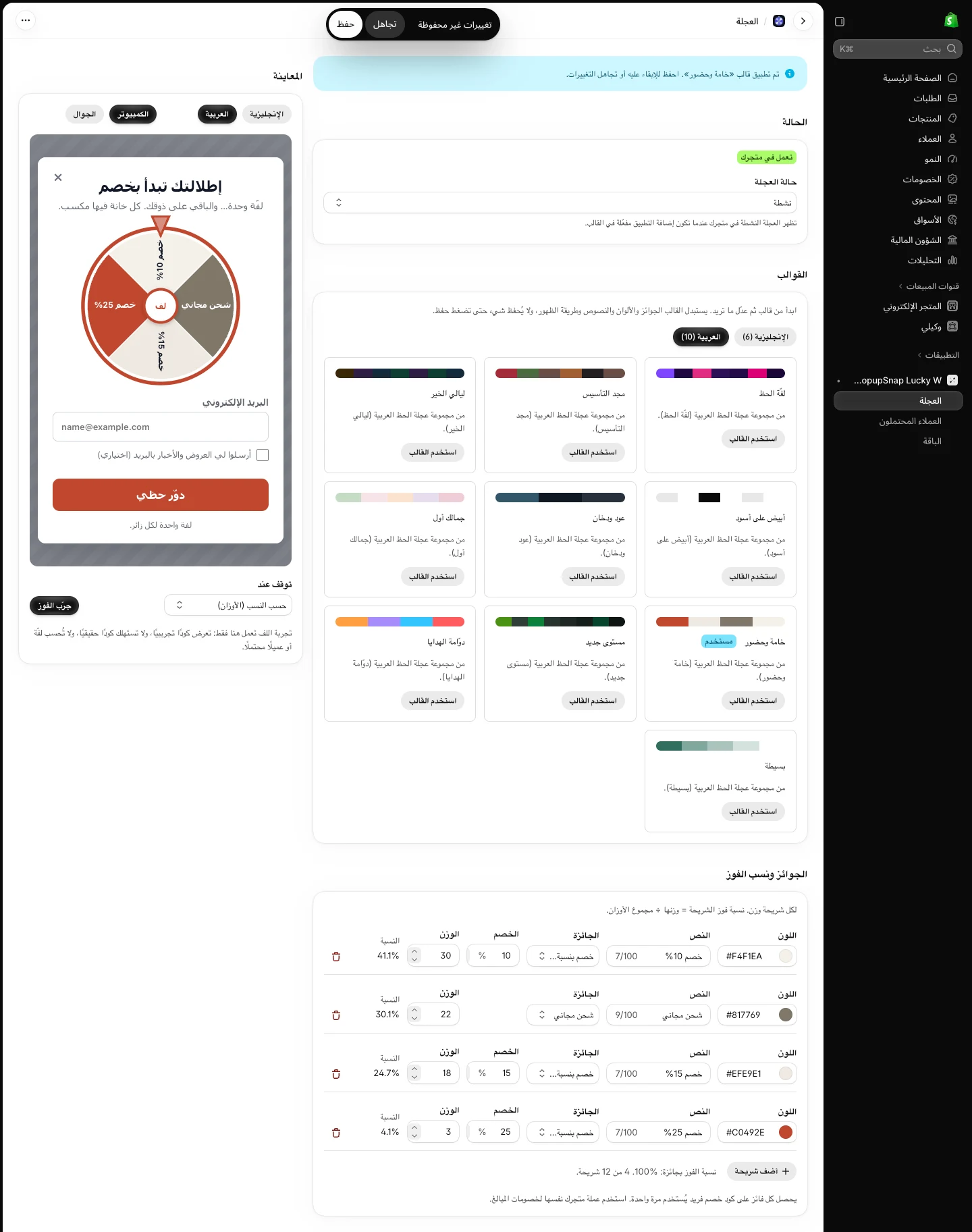
- تفتح عجلتك الأولى كـ مسودة فيها أربع شرائح للتجربة. للبدء من تصميم جاهز، اختر قالبًا من القوالب واضغط استخدم القالب. القوالب متاحة بالعربية والإنجليزية.
- حدد الجوائز ونسب الفوز في الجوائز ونسب الفوز. راجع حدّد الجوائز ونسب الفوز في شوبيفاي.
- اختر طلب البريد الإلكتروني أو رقم الجوال أو كليهما في بيانات المتسوق والموافقة. يكتب المتسوق رقم الجوال بعلامة + ثم رمز الدولة، مثل +966 50 123 4567. تتحقق العجلة من الرقم وفق نظام الترقيم في تلك الدولة. إذا كان الرقم غير موجود يرى المتسوق «رقم الجوال هذا غير صحيح. تحقق من رمز الدولة والرقم.»
- غيّر النصوص والألوان في التصميم والنصوص، واختر متى تُفتح العجلة في متى تظهر.
- استخدم المعاينة على الجانب. اضغط جرّب الفوز لترى ما يراه الفائز. تجربة اللف تعرض كودًا تجريبيًا ولا تُحسب.
انشر العجلة
- في الحالة، اجعل حالة العجلة نشطة.
- اضغط حفظ في شريط الحفظ أعلى الصفحة. يظهر شريط الحفظ بعد أول تغيير تجريه. العجلة الجديدة لا تعرض شريط شوبيفاي «Unsaved changes» (تغييرات غير محفوظة) قبل أن تغيّر شيئًا.
- تتغير الشارة بجانب الحالة إلى تعمل في متجرك.
العجلة النشطة تظهر في متجرك فقط وإضافة التطبيق مفعّلة.
تأكد أن كل شيء يعمل
- في صفحة الرئيسية، تظهر العجلة في واجهة متجرك بحالة مفعّلة.
- في صفحة العجلة، تظهر الشارة تعمل في متجرك.
- افتح متجرك في نافذة تصفح خاصة. تُفتح العجلة بعد المدة التي حددتها (3 ثوانٍ ما لم تغيّرها). قد يستغرق التغيير حتى دقيقة ليصل إلى متجرك.
اعرف من شارك في عجلتك
عندما يبدأ المتسوقون باللف، افتح العملاء المحتملون من قائمة التطبيق لترى المتسوقين الذين تركوا بريدهم أو رقم جوالهم، وابحث عن واحد منهم، وصدّر القائمة. راجع اعرض العملاء المحتملين وصدّرهم في شوبيفاي.
حفظ المتسوقين كعملاء في متجرك على شوبيفاي متوقف حاليًا. يحتاج إلى موافقة شوبيفاي على الوصول إلى بيانات العملاء للتطبيق، ولا نستطيع الوعد بموعد. إلى أن يُفعَّل، تجد بيانات المتسوقين في صفحة العملاء المحتملون وفي ملف CSV.
إذا حدثت مشكلة
- «العجلة غير متاحة بعد» في صفحة العجلة: لم تُفعَّل عجلة الحظ لمتجرك بعد. راسلنا على [email protected].
- «تعذّر التحقق من جلستك»: أعد فتح التطبيق من Apps (التطبيقات) في لوحة تحكم شوبيفاي.
- العجلة لا تظهر في متجرك: راجع حل مشكلة عدم ظهور العجلة في شوبيفاي.
مقالات ذات صلة
هل أجاب هذا المقال على سؤالك؟