إدارة ملخص الطلب
ملخص الطلب هو القراءة السريعة لاختيارات العميل. يظهر في بطاقة الطلب بعنوان خيارات العميل، وقد يظهر في أماكن أخرى حسب إعدادات المنتج والتكامل. الهدف منه أن يعرف فريقك أهم الاختيارات خلال ثوانٍ، ثم يفتح التفاصيل الكاملة عند الحاجة.
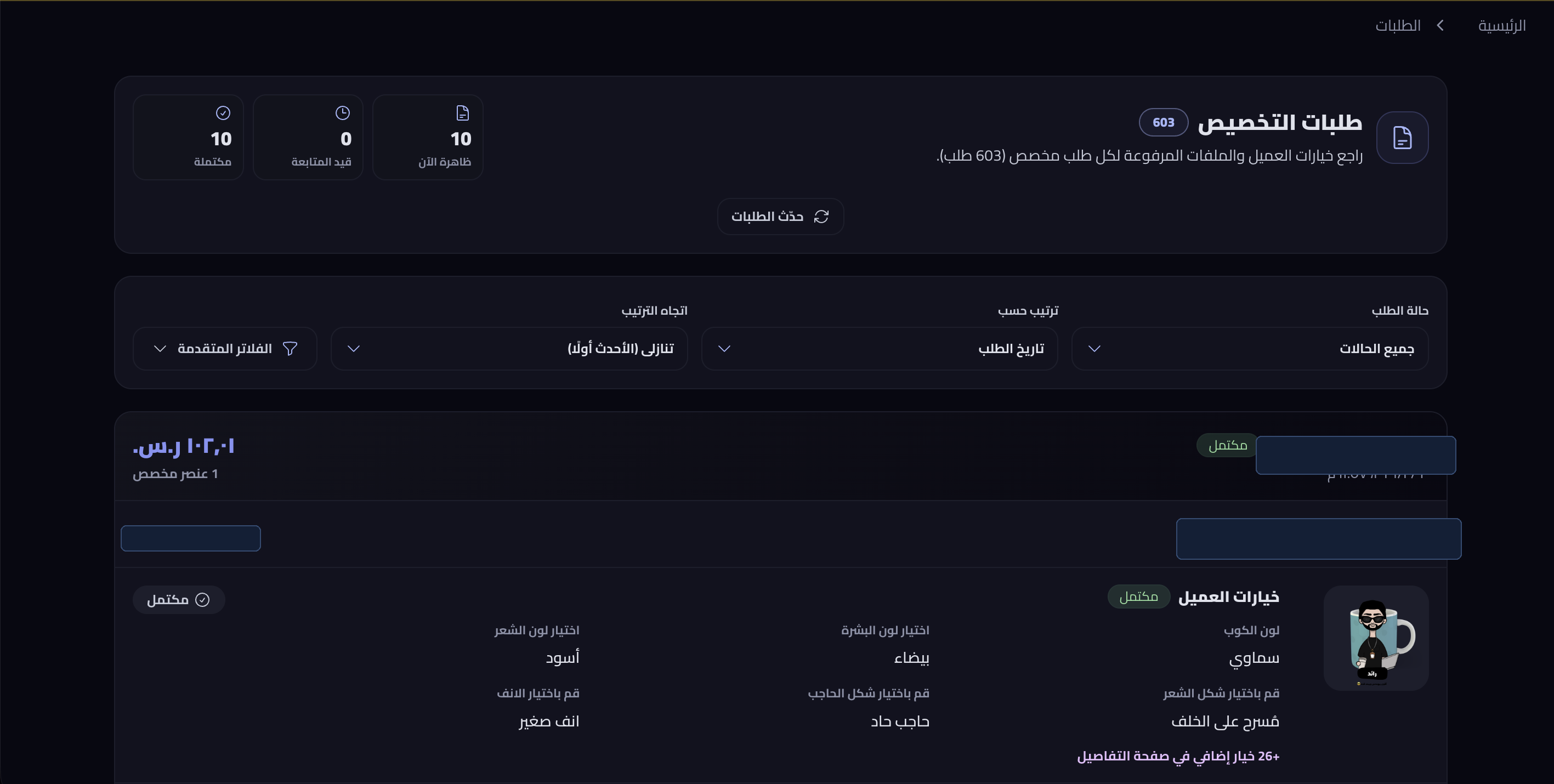
ماذا يظهر في الملخص؟
الملخص يعرض مجموعة مختصرة من الأسئلة والقيم، مثل:
| نوع البيان | مثال |
|---|---|
| اختيار لون | لون الكوب: سماوي |
| اختيار شكل | شكل الشعر: قصير |
| اختيار نص | الاسم المطبوع: اسم العميل |
| اختيار صورة | الشخصية المختارة أو التصميم المختار |
| خيار إنتاج | نوع التغليف أو مكان الطباعة |
| خيار مدفوع | إضافة أو ملحق بسعر إضافي |
إذا كان الطلب يحتوي اختيارات كثيرة، تظهر أهم القيم فقط في البطاقة، ثم يظهر رابط مثل +26 خيار إضافي في صفحة التفاصيل. هذا طبيعي ومفيد؛ البطاقة لا يجب أن تتحول إلى صفحة طويلة.
الفرق بين الملخص والتفاصيل الكاملة
| الجزء | ماذا يعرض؟ | متى تعتمد عليه؟ |
|---|---|---|
| ملخص الطلب | أهم الاختيارات فقط | للفرز السريع ومعرفة نوع الطلب |
| تفاصيل التخصيص الكاملة | كل سؤال وإجابة وملف | قبل الإنتاج أو عند مراجعة مشكلة |
لا تبدأ الإنتاج من الملخص وحده إذا كان المنتج معقدًا. افتح التفاصيل الكاملة واقرأ كل الاختيارات.
خطوات ضبط ملخص واضح
- افتح المنتج في الاستوديو.
- راجع أسماء الأسئلة كما ستصل للطلب.
- راجع أسماء القيم داخل كل سؤال.
- أخفِ أو صحّح أي اسم تقني لا يفهمه العميل أو فريق الإنتاج.
- اجعل الحقول الضرورية للإنتاج مطلوبة.
- جرّب تخصيصًا كاملًا.
- افتح لوحة الطلبات وراجع بطاقة خيارات العميل.
- افتح صفحة التفاصيل وتأكد أن باقي الخيارات موجودة هناك.
ما الذي لا يجب أن يظهر؟
- أسماء طبقات داخلية مثل
hair_target. - قيم مؤقتة لا يفهمها العميل.
- حقول تقنية لا تؤثر في الطلب.
- معرفات داخلية أو أكواد لا يحتاجها فريق الإنتاج.
- أسئلة اختبارية استخدمتها أثناء البناء.
إذا احتجت قيمة تقنية للدعم، اتركها في بيانات التشخيص أو التفاصيل الفنية، لا في الملخص اليومي.
كيف تختار ما يظهر أولًا؟
رتّب الأسئلة في تجربة العميل بترتيب منطقي. غالبًا تظهر الخيارات المهمة في الملخص بنفس منطق بناء التجربة:
- نوع المنتج أو النسخة.
- اللون أو الشكل الرئيسي.
- النصوص التي كتبها العميل.
- الصور أو الملفات المرفوعة.
- الإضافات المدفوعة.
- ملاحظات التنفيذ.
إذا كان هناك سؤال مهم للإنتاج لكنه لا يظهر بوضوح، غيّر اسمه أو مكانه أو طريقة حفظه.
عندما يكون الطلب طويلًا
في المنتجات المعقدة قد يختار العميل عشرات القيم. هنا يجب أن تعمل البطاقة كملخص، لا كنسخة كاملة من الطلب.
استخدم القاعدة التالية:
- البطاقة تعرض ما يساعد على فهم الطلب سريعًا.
- صفحة التفاصيل تعرض كل شيء.
- التصدير أو ملفات الإنتاج تحمل البيانات التي يحتاجها فريق التنفيذ.
وجود رابط خيارات إضافية في صفحة التفاصيل يعني أن النظام يحمي البطاقة من الازدحام، وليس أن البيانات ناقصة.
ملخص الطلب والملفات
إذا رفع العميل ملفًا، لا تجعل الملخص يكتفي بعبارة غامضة مثل file uploaded. الأفضل أن يكون اسم السؤال واضحًا:
ارفع صورة الوجهارفع شعار الشركةملف التصميم للطباعة
ثم افتح قسم الملفات في التفاصيل لتحميل الملف نفسه.
ملخص الطلب والأسعار
إذا كان أحد الاختيارات يغيّر السعر، اجعل اسمه واضحًا:
تغليف هديةإضافة كرت إهداءطباعة وجهينخامة فاخرة
هذا يساعد فريقك على مطابقة ما دفعه العميل مع ما سيُنفذ.
اختبار الملخص
اختبر ثلاث حالات قبل إطلاق المنتج:
- أبسط تخصيص ممكن.
- تخصيص بكل الإضافات.
- تخصيص فيه ملف مرفوع ونص طويل.
بعد كل تجربة:
- افتح الطلب في لوحة طلبات التخصيص.
- اقرأ بطاقة خيارات العميل.
- اسأل: هل يستطيع موظف جديد فهم الطلب من البطاقة؟
- افتح التفاصيل الكاملة وتأكد أن كل شيء موجود.
- عدّل أسماء الأسئلة أو القيم إذا ظهرت غير واضحة.
أخطاء شائعة
| الخطأ | النتيجة | الحل |
|---|---|---|
| اسم السؤال تقني | فريق التنفيذ لا يفهم المطلوب | اكتب اسمًا بشريًا واضحًا |
| كل شيء يظهر في البطاقة | البطاقة تصبح طويلة ومربكة | استخدم التفاصيل للبيانات الطويلة |
| سؤال مهم للمعاينة فقط | الاختيار لا يصل للطلب | راجع طريقة حفظ السؤال |
قيمة غامضة مثل Option A | لا يعرف الفريق ماذا تعني | أعد تسمية القيم داخل السؤال |
| حقل اختياري لكنه ضروري | طلبات ناقصة | اجعل الحقل مطلوبًا |
هل أجاب هذا المقال على سؤالك؟